МОДУЛЬ 1. УРОК 2
Знакомство с интерфейсом программы
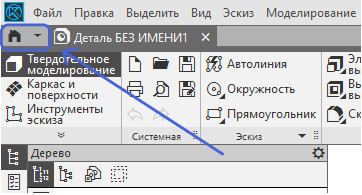
01. Для того, чтобы перейти к домашнему экрану, необходимо нажать на значок домика в левом верхнем углу
02. Правее кнопки домашнего экрана расположены вкладки с открытыми документами (это могут быть сборки, чертежи, детали). Между ними можно переключаться в процессе работы
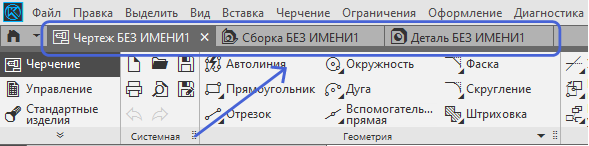
03. Все инструменты для работы расположены на ленте, она разбита на панели

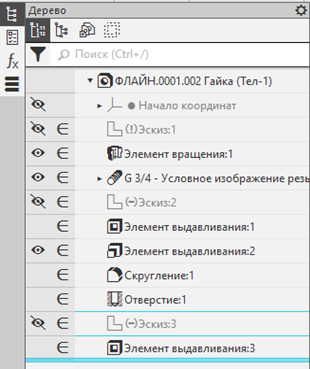
04. В дереве построений отображаются: начало координат, эскизы, вспомогательная геометрия, формообразующие операции. Доступна история построений (можно вернуться к какому-либо шагу и исправить, если изначально была допущена ошибка)
05. На экране есть графическая область, в которой вы будете работать, и панель Быстрого доступа
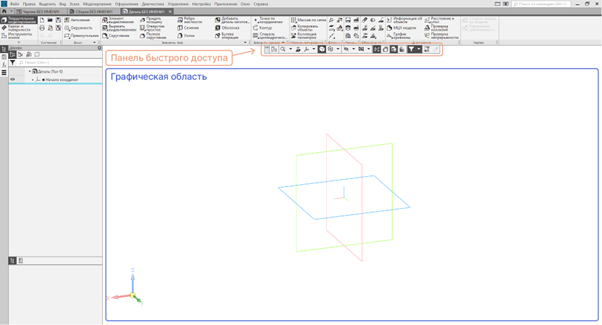
06. Для того, чтобы приблизить или отдалить модель необходимо использовать колесо мыши. Чтобы повернуть модель, нужно удерживая ПКМ перемещать мышку. Чтобы перемещать рабочее пространство, необходимо, зажав колесо мыши, перемещать мышь
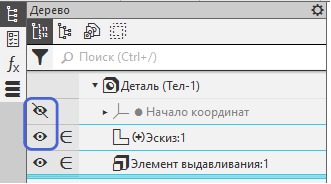
07. Чтобы отключить или включить видимость какого-либо компонента, необходимо нажать на значок глаза в дереве построений
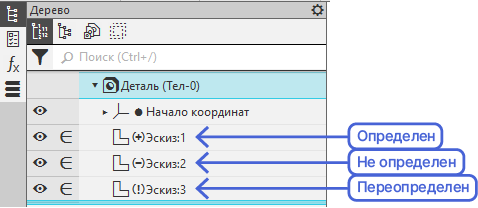
08. Параметрический эскиз может быть определен (объекты не имеют ни одной степени свободы), не определен (имеет несколько степеней свободы) и переопределен (на эскиз наложены избыточные связи и ограничения)
Советы
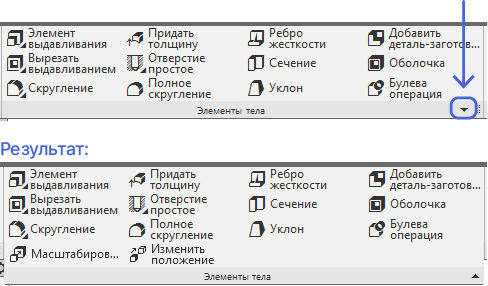
Чтобы увидеть все элементы панели, необходимо нажать на стрелочку в правом нижнем
углу
МОДУЛЬ 2. УРОК 1
Панель “Геометрия” - Часть 1
01. Нажмите кнопку Создать эскиз на панели Быстрого доступа, чтобы создать эскиз. Далее выберите плоскость, в которой необходимо его построить

02. Чтобы развернуть выпадающий список у инструмента, необходимо нажать на него ЛКМ (левой кнопкой мыши) и удерживать, пока не появятся скрытые инструменты
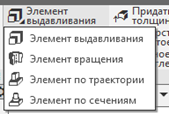
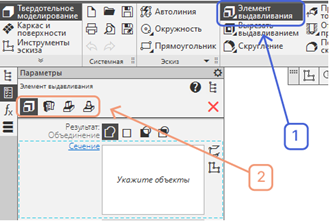
03. Также эти скрытые инструменты можно найти на панели Параметры. Сначала нажмите на Элемент выдавливания на панели Элементы тела, затем выберите нужный инструмент на панели Параметры
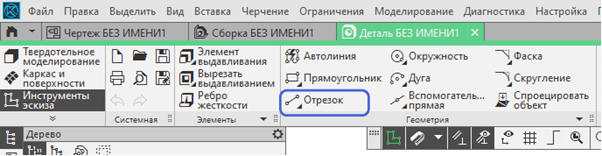
04. Чтобы создать отрезок, выберите инструмент Отрезок на панели Геометрия. Его можно задать несколькими способами: по двум точкам и по начальной точке, длине и углу наклона
05. Остальные виды отрезков и способы их задания представлены в таблице:
| Название | Описание | Порядок действий | Отрезок
|
Создание произвольно расположенного отрезка |
01. Задайте начальную точку
отрезка
02. Определите положение конечной точки отрезка одним из следующих способов:
|
Параллельный отрезок  |
Создание отрезка, параллельного указанному прямолинейному объекту. Исходным объектом может быть вспомогательная прямая, отрезок, сегмент ломаной, сторона многоугольника |
01. Укажите
прямолинейный объект, параллельно которому должен пройти отрезок
02. Задайте начальную точку отрезка Определите положение конечной точки отрезка одним из следующих способов:
|
| Перпендикулярный отрезок
|
Создание отрезка, перпендикулярного указанному объекту |
01. Укажите объект,
перпендикулярно которому должен пройти отрезок
02. Задайте начальную точку отрезка 03. Определите положение конечной точки отрезка одним из следующих способов:
|
| Касательный отрезок через внешнюю точку
|
Создание отрезка, касательного к указанному объекту и проходящего через точку, не принадлежащую этому объекту |
01. Укажите кривую,
касательно к которой должен пройти отрезок
02. Укажите начальную точку отрезка вне выбранного объекта. В графической области появятся фантомы всех вариантов отрезков, касательных к выбранному объекту и проходящих через заданную точку 03. Задайте длину отрезка, если это необходимо 04. Зафиксируйте нужный фантом щелчком мыши. Для фиксации нескольких фантомов используйте клавишу Ctrl |
| Касательный отрезок через точку кривой
|
Создание отрезка, касательного к указанному объекту и проходящего через точку объекта |
01. Укажите кривую, касательно к которой должен пройти отрезок 02. Определите положение отрезка одним из следующих способов:
03. Определите направление построения отрезка, переместив мышь от точки касания в нужном направлении 04. Задайте конечную точку отрезка одним из следующих способов:
|
| Отрезок, касательный к двум кривым
|
Создание отрезка, касательного к двум указанным объектам |
01. Укажите кривые,
касательно к которым должен пройти отрезок. После выбора кривых в
графической области появятся фантомы всех вариантов отрезков,
касательных к ним
02. Зафиксируйте нужный фантом щелчком мыши. Для фиксации нескольких фантомов используйте клавишу Ctrl |


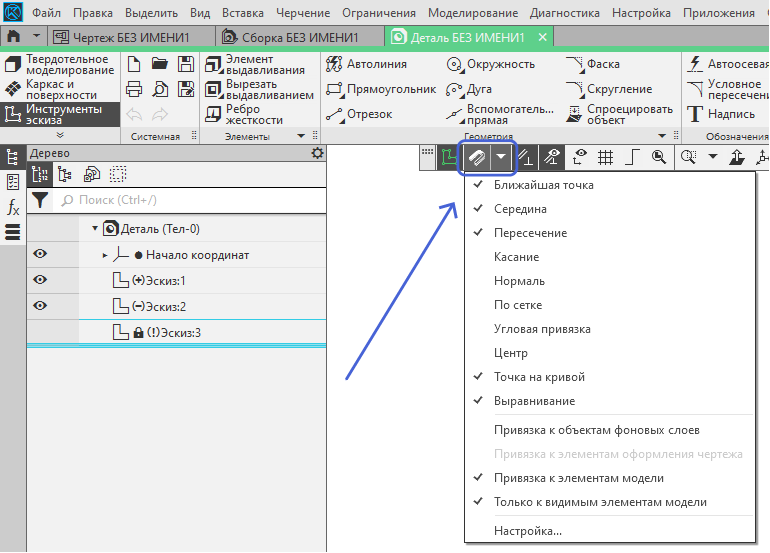
06. Чтобы использовать привязки для построения эскизов, включите их на панели Быстрого доступа (значок магнита). Вы можете выбрать только те, которые необходимы, раскрыв выпадающий список
Советы
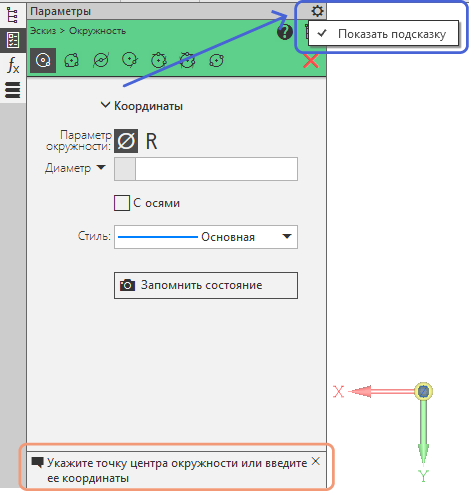
Вы можете пользоваться подсказками, которые отображаются внизу
панели Параметры
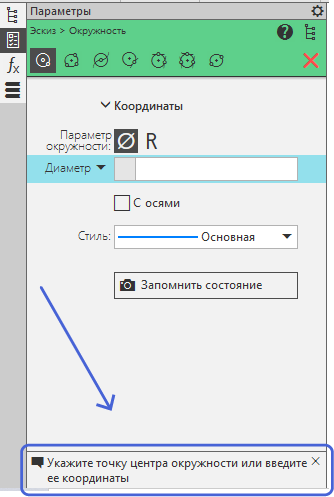
Для того чтобы включить подсказки, нажмите на шестеренку в панели Параметры и поставьте галочку напротив пункта Показать подсказку
МОДУЛЬ 2. УРОК 2
Панель “Геометрия” - Часть 2
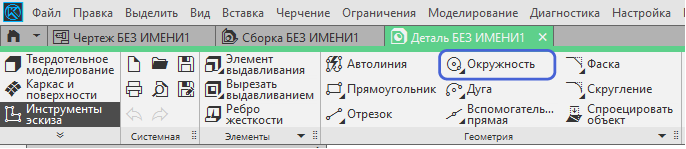
01. Для того чтобы построить окружность, выберите инструмент Окружность на панели Геометрия
02. Все варианты построения окружностей представлены в таблице:
| Название | Описание | Порядок действий |
| Окружность
|
Создание произвольной окружности |
01. Задайте
центр окружности
02. Задайте размер окружности одним из способов:
|
| Окружность по трем точкам
|
Создание окружности, проходящей через 3 заданные точки | Задайте три точки, через которые должна пройти окружность |
| Окружность с центром на объекте
|
Создание окружности с центром на указанном объекте |
01. Укажите
объект, на котором должен лежать центр окружности
02. Задайте первую точку, через которую должна пройти создаваемая окружность 03. Задайте вторую точку окружности или диаметр/радиус окружности |
| Окружность, касательная к кривой
|
Создание окружности, касательной к указанному объекту |
01. Укажите
кривую, которой должна касаться окружность
02. Определите параметры окружности одним из способов:
03. Зафиксируйте нужный фантом щелчком мыши. Для фиксации нескольких фантомов используйте клавишу Ctrl |
| Окружность, касательная к двум кривым
|
Создание окружности, касательной к двум указанным объектам |
01. Укажите
кривые, которых должна касаться окружность
02. Задайте точку на окружности или диаметр/радиус окружности. В графической области появятся фантомы всех окружностей, имеющих заданные параметры и касательных к указанным кривым. 03. Зафиксируйте нужный фантом щелчком мыши. Для фиксации нескольких фантомов используйте клавишу Ctrl |
| Окружностm, касательная к трем кривым
|
Создание окружности, касательной к трем указанных объектам |
01. Укажите
объекты, которых должна касаться окружность. В графической
области отобразятся фантомы всех вариантов окружностей,
касательных к указанным объектам
02. Зафиксируйте нужный фантом щелчком мыши. Для фиксации нескольких фантомов используйте клавишу Ctrl |
| Окружность по двум точкам
|
Создание окружности, проходящей через две заданные точки |
01. Задайте
первую точку окружности
02. Задайте вторую точку окружности. Она будет диаметрально противоположна первой и определит размер и положение окружности |


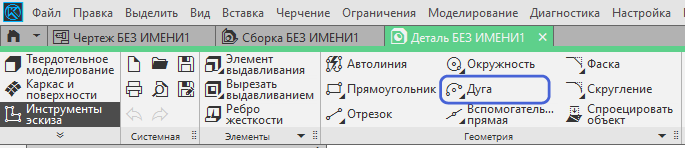
03. Следующий инструмент - Дуга, его можно выбрать на панели Геометрия
04. Все варианты построения дуг представлены в таблице:
| Название | Описание | Порядок действий |
| Дуга
|
Создание произвольной дуги окружности |
01. Задайте
центр дуги
02. Задайте начальную точку дуги одним из следующих способов:
03. Задайте конечную точку дуги. Это тоже можно сделать двумя способами:
|
| Дуга по трем точкам
|
Создание дуги с заданными крайними точками и точкой, лежащей на дуге |
01. Задайте
начальную точку дуги
02. Задайте конечную точку дуги 02. Определите положение точки, через которую должна пройти дуга, одним из следующих способов:
|
| Дуга, касательная к кривой
|
Создание дуги, касательной к указанному объекту |
01. Укажите
объект, которого должна касаться дуга
02. Задайте точку, через которую должна пройти дуга
03. Задайте конечную точку дуги одним из следующих способов:
04. После задания конечной точки дуги в графической области появятся фантомы всех вариантов дуг, удовлетворяющих заданным параметрам. Зафиксируйте нужный фантом щелчком мыши. Для фиксации нескольких фантомов используйте клавишу Ctrl |
| Дуга по двум точкам
|
Создание дуги с заданными крайними точками |
Способ 1. По двум точкам
Данным способом строятся дуги с углом раствора 180° 01. Задайте начальную точку дуги 02. Задайте конечную точку дуги Способ 2. По двум точкам и радиусу/диаметру Данным способом строятся дуги с любым углом раствора 01. Задайте начальную точку дуги 02. Задайте радиус/диаметр дуги. В графической области появятся фантомы дуг, которые можно создать 03. Задайте конечную точку дуги 04. Зафиксируйте нужный фантом щелчком мыши. Для фиксации обоих фантомов используйте клавишу Ctrl |
| Дуга по двум точкам и углу раствора
|
Создание дуги с заданными крайними точками и определенным углом раствора |
01. Задайте
начальную точку дуги
02. Угол раствора дуги по умолчанию равен 90°. При необходимости измените значение угла 03. Задайте конечную точку дуги |


05. Для построения прямоугольника необходимо выбрать инструмент Прямоугольник на панели Геометрия
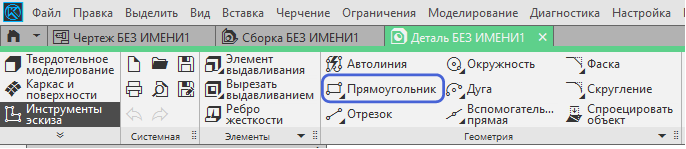
06. Все варианты построения прямоугольника представлены в таблице:
| Название | Описание | Порядок действий |
| Прямоугольник
|
Создание прямоугольника по двум противоположным вершинам. В данном случае стороны прямоугольника будут строго горизонтальны и вертикальны |
01. Задайте
первую вершину
02. Задайте вторую — противоположную вершину |
| Прямоугольник по центру и вершине
|
Создание прямоугольника по центру и вершине. В данном случае стороны прямоугольника будут строго горизонтальны и вертикальны |
01. Задайте
центр прямоугольника
02. Задайте вершину прямоугольника |
| Прямоугольник по трем вершинам
|
Создание прямоугольника по трем вершинам. Угол поворота прямоугольника определяется вершиной или задается вручную | Задайте последовательно три вершины прямоугольника |
| Прямоугольник по центру и двум точкам
|
Создание прямоугольника по центру, середине стороны и вершине. Угол поворота прямоугольника определяется вершиной или задается вручную |
01. Задайте
центр прямоугольника
02. Задайте середину одной из сторон прямоугольник 03. Задайте вершину прямоугольника |
| Многоугольник
|
Создание многоугольника по вписанной или описанной окружности |
01. Введите
количество вершин многоугольника
02. Выберите способ построения:
03. Задайте центр многоугольник 04. Задайте точку на окружности одним из следующих способов:
|


07. Инструмент Эллипс находится на панели Геометрия. Чтобы его найти необходимо открыть скрытые элементы
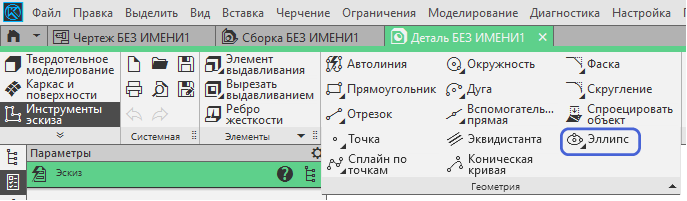
08. Все варианты построения эллипса представлены в таблице:
| Название | Описание | Порядок действий |
| Эллипс
|
Создание произвольного эллипса |
01. Задайте
центр эллипса
02. Задайте конечную точку первой полуоси эллипса одним из следующих способов:
03. Задайте конечную точку второй полуоси эллипса. Это также можно сделать двумя способами:
|
| Эллипс по диагонали прямоугольника
|
Создание эллипса по заданной диагонали его габаритного прямоугольника |
01. Задайте
начальную точку диагонали прямоугольника, описанного вокруг
создаваемого эллипса
02. Если требуется расположить эллипс под углом, введите значение угла наклона первой полуоси эллипса 03. Задайте конечную точку диагонали описанного прямоугольника |
| Эллипс по центру и вершине габаритного прямоугольника
|
Создание эллипса по заданной центральной точке и вершине габаритного прямоугольника |
01. Задайте
центр прямоугольника, описанного вокруг создаваемого эллипса
02. Если требуется расположить эллипс под углом, введите значение угла наклона первой полуоси эллипса 03. Задайте вершину описанного прямоугольника |
| Эллипс по центру, середине стороны и вершине параллелограмма
|
Создание эллипса по трем точкам - центральной точке эллипса, точке, находящейся в середине стороны описанного параллелограмма, и вершине этого параллелограмма |
01. Задайте
центр параллелограмма, описанного вокруг создаваемого
эллипса
02. Задайте середину одной из сторон описанного параллелограмма 03. Задайте вершину параллелограмма |
| Эллипс по трем вершинам параллелограмма
|
Создание эллипса по трем заданным вершинам описанного параллелограмма | Задайте три вершины параллелограмма, описанного вокруг создаваемого эллипса |
| Эллипс по центру и трем точкам
|
Создание эллипса задание центральной точки и трех точек лежащих на нем |
01. Задайте
центр эллипса
02. Задайте три точки, через которые он должен пройти |
| Эллипс, касательный к двум кривым
|
Создание эллипса, касательного к двум заданным объектам |
01. Укажите две
кривые, которых должен касаться эллипс. Фантом создаваемого
эллипса появится на рабочем пространстве
02. Задайте точку, через которую должен проходить эллипс |


09. Для построения волнистой линии необходимо использовать инструмент Сплайн. Чтобы его найти необходимо развернуть скрытые элементы панели Геометрия
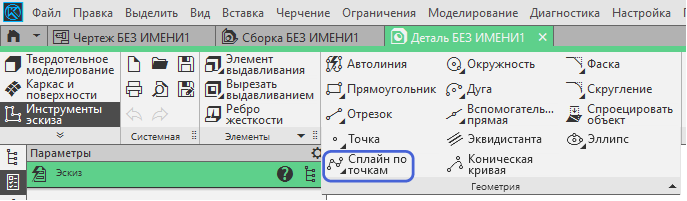
10. Все варианты построения сплайна представлены в таблице:
| Название | Описание | Порядок действий |
| Сплайн по точкам
|
Создание сплайна проходящего через заданные вершины |
01. С помощью
группы кнопок Способ панели Параметры
выберите способ внутренней параметризации кривой:
02. Укажите точки, через которые должен пройти сплайн 03. Выберите вариант построения сплайна — замкнутый или разомкнутый. Для этого используется опция Замкнуть кривую 04.Если требуется изменить конфигурацию сплайна, перейдите в режим редактирования. В этом режиме вы можете:
05. При необходимости выберите стиль создаваемого сплайна 06. Чтобы завершить построение сплайна, нажмите кнопку Создать объект |
| Сплайн по полюсам
|
Создание сплайна по полюсам. Для его построения требуется указать вершины его характеристической ломаной |
01. Задайте
порядок сплайна, указав его значение в поле Порядок
кривой. Значение вводится вручную или выбирается из
списка
02. Укажите вершины характеристической ломаной 03. Поле Вес точки позволяет задать вес каждой указываемой вершины ломаной. Вес можно задать до указания вершины или после при редактировании параметров вершин 04. Выберите вариант построения сплайна — замкнутый или разомкнутый. Для этого используется опция Замкнуть кривую 05. Если требуется изменить конфигурацию сплайна, перейдите в режим редактирования. В этом режиме вы можете
06. При необходимости выберите стиль создаваемого сплайна 07. Чтобы завершить построение сплайна, нажмите кнопку Создать объект |
| Ломаная
|
Создание ломаной |
01.Укажите
вершины ломаной
02. Выберите вариант построения ломаной — замкнутая или разомкнутая. Для этого используется опция Замкнуть кривую 03. Если требуется отредактировать ломаную, перейдите в режим редактирования. В этом режиме вы можете изменить положение вершин или удалить их, создать вершины на имеющихся сегментах ломаной 04. При необходимости выберите стиль создаваемой ломаной 05. Чтобы завершить построение ломаной, нажмите кнопку Создать объект |
| Кривая Безье
|
Создание кривой Безье |
01.Укажите
точки, через которые должна пройти кривая
02. Выберите вариант построения кривой — замкнутая или разомкнутая. Для этого используется опция Замкнуть кривую 03. Если требуется изменить конфигурацию кривой, перейдите в режим редактирования. В этом режиме вы можете:
04. При необходимости выберите стиль создаваемой кривой 05. Чтобы завершить построение кривой, нажмите кнопку Создать объект |


11. Инструменты Скругление и Фаска применяются как в эскизе, так и в уже готовых 3D моделях. Если части детали выполнены с помощью нескольких действий, то скругление и фаску стоит делать к уже готовым 3D моделям, иначе их можно делать в эскизах. Для эскизов инструменты Скругление и Фаска находятся на панели Геометрия
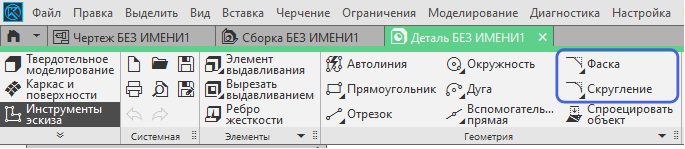
МОДУЛь 2. УРОК 3
Панель “Изменение геометрии”
01. Для изменения геометрии часто используется инструмент Усечь кривую, расположенный на панели Изменение геометрии. Он имеет несколько вложенных команд:
| Название | Описание | Порядок действий |
| Усечь кривую
|
Удаление части объекта, ограниченной точками его пересечения с другими объектами. Можно усекать любые геометрические объекты, кроме вспомогательных прямых |
01.
Выберите режим усечения кривой. Для этого
нажмите соответствующую кнопку в группе
Указанный участок на панели
Параметры:
02. Укажите участок кривой для удаления. Для указания группы объектов используется секущий отрезок (прямая, у которой указывается начало и конец в графической области) |
| Усечь кривую по двум точкам
|
Удаление части объекта, ограниченной двумя произвольно заданными точками. Можно усекать любые геометрические объекты, кроме вспомогательных прямых |
01.
Выберите режим усечения кривой. Для этого
нажмите соответствующую кнопку в группе
Указанный участок на панели Параметры
:
02. Укажите объект для усечения 03. Задайте начальную и конечную точки, ограничивающие участок кривой, который следует удалить. Если кривая замкнута, укажите точку внутри удаляемого участка |


02. Команды, которые находятся в группе инструментов Удлинить до ближайшего объекта, представлены в таблице:
| Название | Описание | Порядок действий |
| Удлинить до ближайшего
|
Продление отрезка или дуги окружности (эллипса) до ближайшей точки пересечения или касания с геометрическим объектом, осью или линией обрыва | Укажите объект для удлинения. Для указания группы объектов используется секущий отрезок (прямая, у которой указывается начало и конец в графической области) |
| Выровнять по границе
|
Продление объекта до указанной границы или усечение по ней. Границей выравнивания может быть любой геометрический объект |
01.
Укажите кривую — границу выравнивания
02. Укажите объекты для выравнивания. Объекты можно указывать по одному или группой. Для указания группы объектов используется секущий отрезок (прямая, у которой указывается начало и конец в графической области) |

03. Инструменты, находящиеся в группе команд Разбить кривую, представлены в таблице:
| Название | Описание | Порядок действий |
| Разбить кривую
|
Разделение объекта на две произвольные части |
01.
Укажите кривую для разбиения
02. Укажите точку разбиения
|
| Разбить кривую на N частей
|
Разделение объекта на несколько равных частей |
01.
Задайте количество участков разбиения в поле
Количество участков
02. Укажите кривую для разбиения. Если кривая замкнута, укажите на ней начальную точку разбиения |


04. Следующая группа команд включает в себя инструменты Переместить по координатам и Переместить по углу и расстоянию, подробнее в таблице:
| Название | Описание | Порядок действий |
| Переместить по координатам
|
Произвольное смещение объекта. Также возможно создание смещенной копии объектов с сохранением исходных |
01.
Выберите объекты, которые требуется сдвинуть.
Для этого в подпроцессе Выбор объектов
укажите нужные и нажмите кнопку Создать
объект
02. Задайте новое положение выбранных объектов одним из следующих способов:
03. Для создания копии уберите галочку у пункта Удалять исходные объекты |
| Переместить по углу и расстоянию
|
Перемещение объекта на определенное расстояние в заданном направлении. Также возможно создание смещенной копии объектов с сохранением исходных |
01.
Задайте количество участков, на которые нужно
разбить кривую, в поле Количество участков
02. Укажите кривую для разбиения. Если кривая замкнута, укажите на ней начальную точку разбиения |


05. Все команды копирования представлены в таблице:
| Название | Описание | Порядок действий |
| Копия указанием
|
Создание произвольной копии объекта (группы объектов) |
01.
Выберите объекты, которые требуется скопировать.
Для этого в подпроцессе Выбор объектов
укажите нужные и нажмите кнопку Создать
объект
02. При необходимости задайте параметры копирования:
03. Задайте положение копии одним из способов:
|
| Копия по кривой
|
Создание копии объекта (группы объектов) с размещением вдоль указанной кривой |
01.
Выберите объекты, которые требуется скопировать.
Для этого в подпроцессе Выбор объектов
укажите нужные и нажмите кнопку Создать
объект
02. Задайте базовую точку 03. Укажите кривую, вдоль которой должны располагаться копии 04. Укажите на кривой начальную точку копирования. Начальная точка совпадает с базовой точкой первой копии 05. Задайте расстояние между копиями. Для этого выберите интерпретацию расстояния между копиями, нажав нужную кнопку в группе Расстояние между
06. Задайте значение расстояния в поле Значение 07. Задайте необходимые параметры на панели Параметры 08. Укажите направление простановки копий, щелкнув мышью с той стороны от начальной точки, где должны располагаться копии |
| Копия по окружности
|
Создание копии объекта (группы объектов) с размещением по окружности.Центром окружности является центр копирования |
01.
Выберите объекты, которые требуется скопировать.
Для этого в подпроцессе Выбор объектов
укажите нужные и нажмите кнопку Создать
объект
02. Задайте центр копирования 03. Выберите способ размещения копий по окружности, нажав нужную кнопку в группе Размещение копий:
04. Задайте общее количество копий в одноименном поле. Так как копируемый объект входит в общее количество копий, количество созданных копий будет на единицу меньше введенного значения 05. В зависимости от выбранного варианта размещения копий возможны следующие способы завершения операции копирования: если копии размещаются с заданным шагом, щелкните мышью с той стороны от копируемых объектов, где должны располагаться копии; если копии размещаются вдоль всей окружности, нажмите кнопку Создать объект |
| Копия по сетке
|
Создание копии объекта (группы объектов) с размещением в узлах параллелограммной сетки с заданными параметрами |
01.
Выберите объекты, которые требуется скопировать.
Для этого в подпроцессе Выбор объектов
укажите нужные и нажмите кнопку Создать
объект
02. Задайте базовую точку копирования 03. Задайте параметры сетки по каждому из направлений с помощью элементов групп Направление 1 и Направление 2:
04. Задайте необходимые параметры на панели Параметры 05. Задайте точку вставки сетки |
| Копия по концентрической сетке
|
Создание копии объекта (группы объектов) с размещением в узлах концентрической сетки с заданными параметрами |
01.
Выберите объекты, которые требуется скопировать.
Для этого в подпроцессе Выбор объектов
укажите нужные и нажмите кнопку Создать
объект
02. Задайте базовую точку копирования 03. В группе элементов Радиальное направление задайте необходимые параметры:
04. В группе элементов Кольцевое направление задайте:
05. Задайте необходимые параметры на панели Параметры 06. Задайте точку вставки сетки. |


06. Поворот выделенных объектов вокруг заданного центра выполняется командой Повернуть
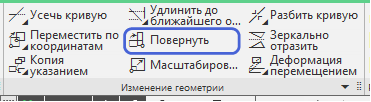
Порядок действий
1. Выберите объекты, которые требуется повернуть. Для этого в подпроцессе Выбор объектов укажите нужные и нажмите кнопку Создать объект
2. Задайте точку центра поворота
3. Задайте новое положение выделенных объектов одним из способов:
укажите базовую точку поворота, а затем задайте новое положение этой точки;
задайте угол поворота объектов в поле Угол поворота
07. Изменение размеров выделенных объектов по заданным коэффициентам в направлении координатных осей выполняется командой Масштабировать
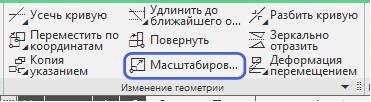
Порядок действий
1. Выберите объекты, размеры которые требуется изменить. Для этого в подпроцессе Выбор объектов укажите нужные и нажмите кнопку Создать объект
2. Задайте коэффициенты масштабирования в направлениях осей координат в поля Масштаб по оси Х и Масштаб по оси Y
3. С помощью опции Масштабировать выносные линии укажите, требуется ли изменить длину выносных линий и линий-выносок размеров (если среди масштабируемых объектов есть размеры)
4. Задайте точку центра масштабирования
08. Симметричное размещение выделенных объектов относительно заданной оси выполняется командой Зеркально отразить
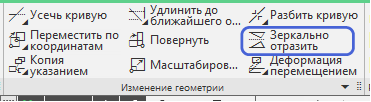
Порядок действий
1. Выберите объекты, которые требуется разместить симметрично. Для этого в подпроцессе Выбор объектов укажите нужные и нажмите кнопку Создать объект
2. Задайте ось симметрии одним из способов:
укажите две точки, через которые проходит ось;
укажите точку и задайте угол наклона оси симметрии к оси абсцисс текущей системы координат;
выберите существующий прямолинейный объект — активизируйте поле Ось симметрии, затем укажите нужный объект в графической области
3. Если вам необходимо создать зеркальную копию объекта (то есть оставить исходный объект), то уберите галочку у пункта Удалять исходные объекты
-
Советы
- Команда Удлинить до ближайшего объекта продолжает объект только до явных точек пересечения с другими объектами. Объект удлиняется от конечной точки, ближе к которой находился курсор в момент указания объекта
- Чтобы увеличить объект (группу объектов) при помощи инструмента Масштабировать введите масштабный коэффициент больше 1, а чтобы уменьшить - меньше 1
- Выбранный для зеркального отображения объект может содержать текст. Опция Зеркально отразить тексты позволяет определить, как будет выглядеть текст после преобразования симметрии. При включенной опции текст будет отражен зеркально, при отключенной — останется в исходном виде
МОДУЛЬ 2. УРОК 4
Панель “Размеры”
01. Для определения геометрии используются размеры. Первая группа размеров - линейные, подробно каждый из них описан в таблице ниже
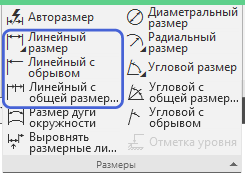
| Название | Описание | Порядок действий |
| Линейный размер
|
Простановка простого линейного размера |
01.
Задайте точки привязки
размера — точки выхода
выносных линий. Для этого в
графической области укажите
нужные точки и/или объекты
02. Определите положение размерной линии с помощью группы кнопок Тип:
03. При необходимости отредактируйте размерную надпись, задайте необходимые параметры 04. Задайте точку, определяющую положение размерной линии |
| Линейный от общей базы
|
Простановка линейного размера от общей базы - группа простых линейных размеров, первые точки привязки которых совпадают |
01.
Задайте базовую точку
— первую точку привязки всех
размеров группы. Первая
выносная линия всех размеров
будет начинаться в этой
точке
02. Задайте вторую точку привязки для первого размера группы 03. Определите положение его размерной линии с помощью группы кнопок Тип:
04. При необходимости отредактируйте размерную надпись, задайте необходимые параметры 05. Задайте точку, определяющую положение размерной линии 06. Задайте все точки, кроме базовой, для простановки остальных размеров группы и настройте параметры размеров 07. Если требуется перейти к простановке группы размеров от другой базы, нажмите кнопку Начать новый ввод или расфиксируйте поле координат Базовая точка в группе Координаты на панели Параметры |
| Линейный цепной
|
Простановка линейного цепного размера - группа простых размеров, у которых первая точка привязки последующего размера совпадает со второй точкой привязки предыдущего, а размерные линии расположены на одной прямой |
01.
Задайте точки привязки
первого размера цепи — точки
выхода выносных линий
02. Определите положение размерной линии для всех размеров цепи с помощью группы кнопок Тип:
03. При необходимости отредактируйте размерную надпись первого размера цепи 04. Задайте точку, определяющую положение размерной линии. Это положение будет одинаковым для всех размеров цепи 05. Вторая точка привязки первого размера становится первой точкой привязки второго. Задайте параметры и вторую точку привязки второго размера (следующие аналогично) 06. Если требуется перейти к простановке следующего цепного размера, нажмите кнопку Начать новый ввод или расфиксируйте поле координат Первая точка привязки в группе Координаты на панели Параметры |
| Линейный от отрезка до точки
|
Простановка линейного размера между размером и произвольной точкой |
01.
Укажите отрезок, от которого
проставляется размер.
Выносные линии размера будут
параллельны этому отрезку, а
один из его концов будет
первой точкой привязки
размера
02. Для задания второй точки привязки укажите один из следующих объектов:
03. При необходимости отредактируйте размерную надпись 04. Задайте точку, определяющую положение размерной линии |
| Линейный с обрывом
|
Простановка линейного размера с обрывом |
01.
Укажите отрезок, от которого
требуется проставить размер
с обрывом
02. Если на изображении есть ось симметрии образмериваемого элемента (осевая линия или отрезок со стилем Осевая), укажите ее. Ось должна быть параллельна отрезку, от которого проставляется размер 03. При необходимости отредактируйте размерную надпись 04. Задайте точку, определяющую положение размерной линии и ее длину |
| Линейный с общей размерной
линией
|
Простановка линейного размера с общей размерной линией. Линейный размер с общей размерной линией - это группа простых линейных размеров, у которых совпадают первые точки привязки, а размерные линии расположены на одной прямой |
01.
Задайте базовую точку —
первую точку привязки всех
размеров группы. Первая
выносная линия всех размеров
будет начинаться в этой
точке
02. Задайте вторую точку привязки для первого размера группы 03. Определите положение размерной линии для всех размеров группы с помощью группы кнопок Тип:
04. При необходимости отредактируйте размерную надпись первого размера 05. Задайте точку, определяющую положение размерной линии. Это положение будет одинаковым для всех размеров группы 06. Последовательно укажите вторые точки привязки для остальных размеров группы 07. Если требуется перейти к построению следующей группы размеров с общей размерной линией, нажмите кнопку Начать новый ввод или расфиксируйте поле координат Базовая точка в группе Координаты на панели Параметры |


02. Для ограничения углов используются угловые размеры, подробно каждый из них описан в таблице ниже
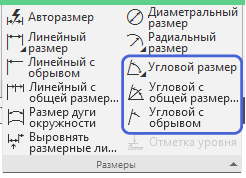
| Название | Описание | Порядок действий |
| Угловой размер
|
Простановка простого углового размера |
01.
Задайте стороны угла. Для
этого в графической области
укажите прямолинейные
объекты или точки, при
соединении которых
образуются стороны угла
02. Выберите тип размера с помощью группы кнопок Тип:
03. Выберите вариант отрисовки выносных линий размера с помощью группы кнопок Выносные линии:
04. При необходимости отредактируйте размерную надпись, проставьте нужные параметры 05. Задайте точку, определяющую положение размерной линии |
| Угловой от общей базы
|
Простановка углового размера от общей базы - группа простых угловых размеров, первые стороны которых совпадают |
01.
Задайте первую сторону угла,
общую для группы создаваемых
размеров, а затем вторую
сторону угла для простановки
первого размера группы
02. Выберите тип первого размера с помощью группы кнопок Тип:
03. Выберите вариант отрисовки выносных линий размера с помощью группы кнопок Выносные линии:
04. При необходимости отредактируйте размерную надпись, проставьте нужные параметры 05. Задайте точку, определяющую положение размерной линии 06. Последовательно задайте вторые стороны углов и точки, определяющие положение размерной линии и надписи, для остальных размеров группы. При необходимости настройте их параметры 07. Если требуется перейти к простановке группы размеров от другой базы, отмените выбор первой стороны угла. Для этого нажмите кнопку Начать новый ввод или удалите название выбранного отрезка из поля Объекты |
| Угловой цепной
|
ППростановка цепного углового размера - группа простых угловых размеров, у которых первая сторона каждого последующего размера совпадает со второй стороной угла предыдущего |
01.
Задайте первую и вторую
стороны угла для простановки
первого размера цепи. Для
этого в графической области
укажите прямолинейные
объекты или точки, при
соединении которых
образуются стороны угла
02. Выберите тип первого размера с помощью группы кнопок Тип:
03. Выберите вариант отрисовки выносных линий размера с помощью группы кнопок Выносные линии:
04. При необходимости отредактируйте размерную надпись, проставьте нужные параметры 05. Задайте точку, определяющую положение размерной линии. Это положение будет одинаковым для всех размеров цепи 06. Вторая сторона первого угла становится первой стороной второго. Задайте вторую сторону угла для простановки второго размера цепи. Для этого укажите отрезок или две точки (аналогично проставьте остальные размеры) |
| Угловой с общей размерной
линией
|
Простановка углового размера с общей размерной линией - группа простых угловых размеров, у которых первые стороны углов совпадают, а размерные надписи расположены специальным образом |
01.
Задайте первую и вторую
стороны угла для простановки
первого размера группы. Для
этого в графической области
укажите прямолинейные
объекты или точки, при
соединении которых
образуются стороны угла
02. Выберите тип первого размера с помощью группы кнопок Тип:
03. Выберите вариант отрисовки выносных линий размера с помощью группы кнопок Выносные линии:
04. При необходимости отредактируйте размерную надпись, проставьте нужные параметры 05. Задайте точку, определяющую положение размерной линии. Это положение будет одинаковым для всех размеров цепи 06. Последовательно укажите вторые стороны углов для остальных размеров группы 07. Если требуется перейти к простановке следующей группы размеров, отмените выбор первой стороны угла. Для этого нажмите кнопку Начать новый ввод или удалите название выбранного отрезка из поля Объекты |
| Угловой с обрывом
|
Простановка углового размера с обрывом |
01.
Укажите объект, от которого
требуется проставить размер,
и ось симметрии размера.
Объект и ось указываются так
же, как стороны угла
02. Выберите тип размера с помощью группы кнопок Тип:
03. Выберите вариант отрисовки выносных линий размера с помощью группы кнопок Выносные линии:
04. При необходимости отредактируйте размерную надпись, проставьте нужные параметры 05. Задайте точку, определяющую положение размерной линии и ее длину |


03. Размеры для простановки размеров дуг и окружностей представлены в таблице:
| Название | Описание | Порядок действий |
| Диаметральный размер
|
Простановка диаметрального размера |
01.
Укажите окружность (или дугу
окружности)
02. Выберите тип размерной линии с помощью группы кнопокТип:
03. При необходимости отредактируйте размерную надпись, настройте параметры 04. Задайте точку, определяющую положение размерной линии (она может быть указана внутри окружности или снаружи) |
| Радиальный размер
|
Простановка радиального размера |
01.
Укажите окружность (или дугу
окружности)
02. Выберите тип размерной линии с помощью группы кнопок Тип:
03. При необходимости отредактируйте размерную надпись, настройте параметры 04. Задайте точку, определяющую положение размерной линии |
| Радиальный с изломом
|
Радиальный размер с изломом используется, когда требуется образмерить дугу очень малой кривизны. В этом случае размерная линия представляет собой ломаную, причем то ее звено, которое оканчивается размерной стрелкой, совпадает с истинным радиусом, проведенным в выбранную точку дуги. |
01.
Укажите окружность (или дугу
окружности)
02. При необходимости отредактируйте размерную надпись, настройте параметры 03. Задайте точку, определяющую положение размерной линии. Точка может быть указана внутри окружности или вне ее 04. Задайте положение фиктивного центра окружности, расположенного ближе к дуге, чем фактический центр |


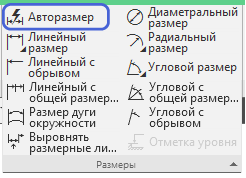
04. Все описанные выше команды для простановки размеров можно заменить одной - Авторазмер. Она используется чаще всего, но если с помощью данной команды не удается поставить нужный размер, то вы можете воспользоваться специализированными инструментами для простановки линейных, угловых, радиальных и диаметральных размеров
МОДУЛЬ 2. УРОК 5
Панель быстрого доступа для работы с эскизом
01. Панель Быстрого доступа находится в верхней части графической области

02. Параметрический режим необходим для того, чтобы ограничения накладывались автоматически, а для размеров были назначены переменные
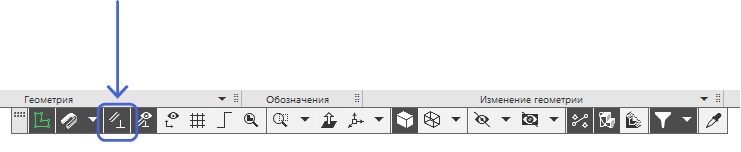
03. Чтобы посмотреть зависимость созданной геометрии друг от друга, а также наложенные на нее ограничения нужно включить кнопку Отображать ограничения на панели Быстрого доступа
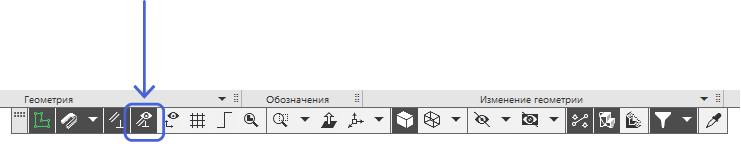
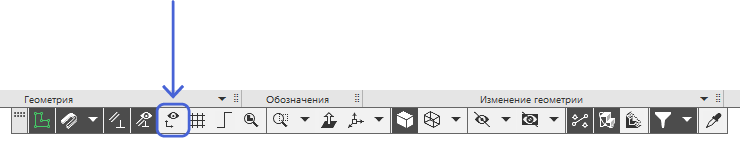
04. Для того, чтобы геометрия была полностью определена, она не должна иметь степеней свободы. Их отображение можно включить на панели Быстрого доступа
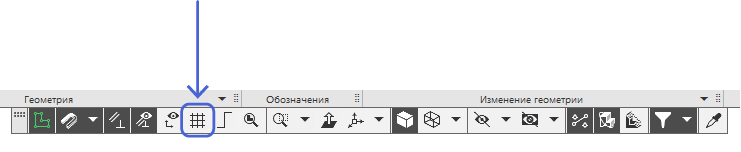
05. Для более точной привязки вы можете использовать сетку. Ее можно настроить через Настройка — Параметры... — Система — Графический редактор — Сетка
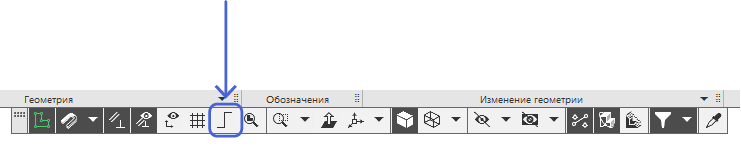
06. Для более быстрого и удобного черчения модели, имеющей строго ортогональные осям (вертикальные и горизонтальные) прямые, можно воспользоваться режимом Ортогональное черчение
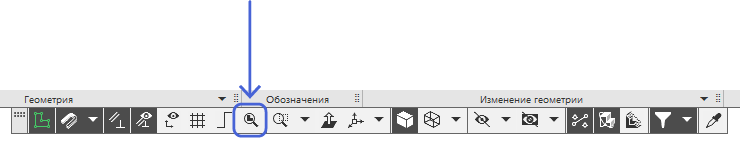
07. Чтобы увидеть эскиз полностью, воспользуйтесь командой Показать эскиз полностью
Советы
Для того чтобы
настроенные привязки не
сбрасывались после
закрытия КОМПАС-3D,
перейдите в
Настройка -
Параметры - Система
- Графический
редактор -
Привязки. В
открывшемся окне
выберите необходимые,
затем перезагрузите
программу
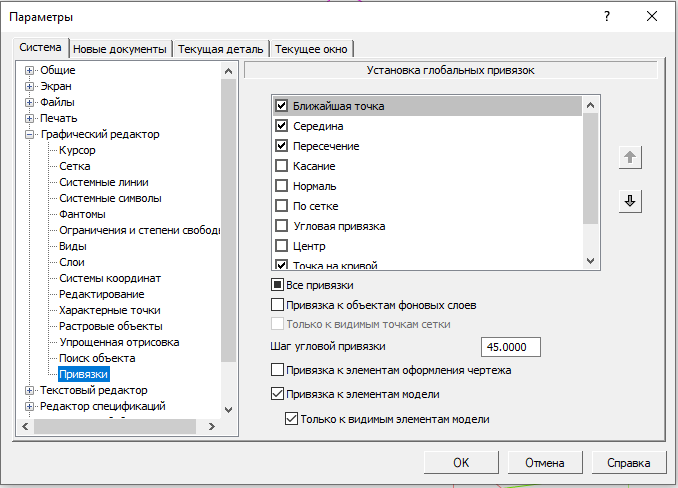
Для того чтобы применить ортогональный режим для одной прямой, зажмите Shift и постройте необходимый отрезок
МОДУЛЬ 2. УРОК 6
Панель “Ограничения”
01. Инструмент Выравнивание находится на панели Ограничения. В КОМПАС-3D доступны следующие виды выравнивания:
- преобразование наклонных объектов в горизонтальные или вертикальные — на прямолинейные объекты накладывается ограничение Горизонтальность или Вертикальность;
- выравнивание характерных точек объектов по горизонтали или по вертикали — на пары объектов, содержащих указанные точки, накладывается ограничение Выравнивание по вертикали или Выравнивание по горизонтали
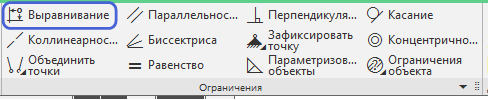
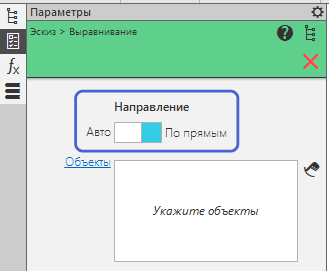
02. Есть два способа преобразования объектов в вертикальные или горизонтальные (необходимо выбрать на панели Параметры
- Авто — системой автоматически выбирается координатная ось, ближайшая к выравниваемому объекту, если угол наклона объекта кратен 45°, то выбирается ближайшая ось против часовой стрелки;
- По прямым — направление выравнивания выбирается пользователем
03. Для выравнивания точек по горизонтали или вертикали выберите точки, которые необходимо выровнять. В графической области отображаются фантомы прямых, проходящих через последнюю указанную точку. Выберите направление выравнивания, щелкнув мышью по нужному фантому
04. Остальные ограничения описаны в таблице:
| Название | Описание | Порядок действий |
| Параллельность
|
Наложение ограничения Параллельность на пары объектов. Такими объектами могут быть прямые, отрезки, осевые линии, стрелки взгляда, линии разреза/сечения, линии обрыва | Укажите первый и второй объекты, параллельность которых требуется установить |
| Перпендикулярность
|
Наложение ограничения Перпендикулярность на пары объектов. Такими объектами могут быть прямые, отрезки, осевые линии, стрелки взгляда, линии разреза/сечения, линии обрыва | Укажите первый и второй объекты, перпендикулярность которых требуется установить |
| Касание
|
Наложение ограничения Касание на пары объектов | Укажите две кривые, касание которых требуется установить |
| Коллинеарность
|
Наложение ограничения Коллинеарность (расположение на одной прямой) на пары объектов. Такими объектами могут быть прямые, отрезки, осевые линии, линии обрыва | Укажите объекты, коллинеарность которых требуется установить |
| Биссектриса
|
Наложение ограничения Биссектриса на три объекта, один из которых располагается на биссектрисе угла, образованного двумя другими |
01. Укажите прямолинейные объекты, образующие угол
02. В графической области отображается фантом биссектрис углов, образованных указанными объектами. Выберите нужный фантом
03. Укажите прямолинейный объект, который требуется разместить на биссектрисе |
| Зафиксировать
точку
|
Наложение ограничения Фиксированная точка на характерные точки геометрических объектов (например, концы отрезков, центры дуг, окружностей и т.д.) | Укажите характерную точку геометрического объекта для ее фиксации |
| Зафиксировать
длину
|
Наложение ограничения Фиксированная длина на отрезки или осевые линии | Укажите объект (отрезок или осевую линию), длину которого нужно зафиксировать |
| Зафиксировать
угол
|
Наложение ограничения Фиксированный угол на следующие прямолинейные объекты - прямые, отрезки, осевые линии, стрелки взгляда, линии разреза/сечения, линии обрыва | Укажите объект, угол наклона которого нужно зафиксировать |
| Концентричность
|
Наложение ограничения Концентричность на пары объектов. Объектами могут быть окружности, эллипсы, дуги окружностей, дуги эллипсов. В качестве одного из объектов можно использовать точку или характерную точку объекта. | Укажите
первый и
второй
объекты,
совпадение
центров
которых
требуется
установить
|
| Объединить
точки
|
Наложение ограничения Совпадение точек на пары характерных точек объектов | Укажите
две
характерные
точки
объектов,
совпадение
которых
требуется
установит
|
| Точка на
кривой
|
Наложение ограничения Принадлежность точки кривой на характерную точку объекта и произвольную кривую |
01.
Укажите
кривую,
на
которой
должна
располагаться
точка
02. Укажите точку |
| Точка на
середине
кривой
|
Наложение ограничения Точка на середине кривой на характерную точку объекта и кривую - отрезок, дугу окружности |
01.
Укажите
кривую
(отрезок,
дугу
окружности,
осевую
линию),
на
середине
которой
должна
располагаться
точка
02. Укажите точку |
| Симметрия
двух
точек
|
Наложение ограничения Симметрия на пару характерных точек объектов. В качестве оси симметрии можно использовать прямую, отрезок, осевую линию |
01.
Укажите
ось
симметрии
—
отрезок,
осевую
линию
или
вспомогательную
прямую
02. Укажите две характерные точки, которые должны быть симметричны |
| Равенство
|
Наложение ограничения Равенство длин на пары отрезков и/или осевых линий или ограничения Равенство радиусов на пары дуг и/или дуг окружностей | Укажите первый и второй объекты, равенство длин или радиусов которых требуется установить |
| Параметризировать
объект
|
Автоматическое наложение ограничений некоторых типов на выделенные объекты |
01.
Выберите
объекты,
на
которые
требуется
наложить
ограничения
02. Нажмите кнопку Создать объект 03. Настройте параметризацию объектов с помощью элементов на панели Параметры |
| Ограничения
объекта
|
Просмотр списка ограничений, наложенных на выбранный объект; удаление ограничений. Список ограничений отображается на панели Параметры |
01.
Выберите
объект,
ограничения
которого
требуется
просмотреть
(при
выделении
в списке
какой-либо
связи, в
графической
области
подсвечивается
объект,
с
которым
эта
связь
осуществляется)
02. Чтобы удалить связь или ограничение, выделите его в списке Ограничения и нажмите кнопку Удалить |
| Удалить
все
ограничения
|
Удаление всех ограничений, наложенных на выделенные объекты |
01.
Выберите
объекты,
с
которых
требуется
снять
все
связи и
ограничения
02. Нажмите кнопку Создать объект |
| Установить
значения
размера
|
Установка значения ассоциативного управляющего размера - размера, управляющего геометрическим объектом. Данную команды можно вызвать двойным щелчком ЛКМ по размерному числу |
01.
Укажите
размер,
значение
которого
требуется
установить
02. Выполните необходимые действия в диалоговом окне |


МОДУЛЬ 3. УРОК 1
Элемент выдавливания
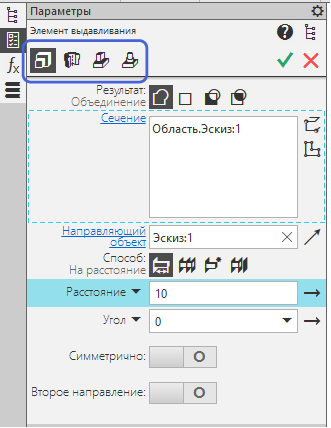
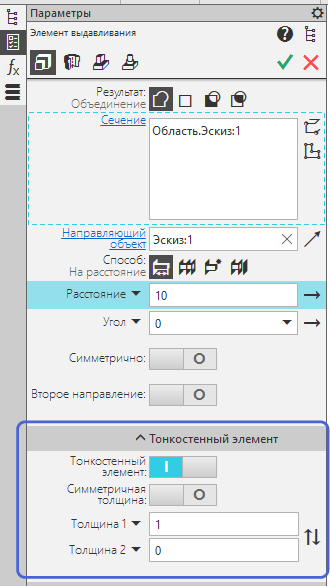
01. Для того чтобы придать толщину плоскому контуру, необходимо использовать инструмент Элемент выдавливания. Он находится на панели инструментов в разделе Элементы тела.

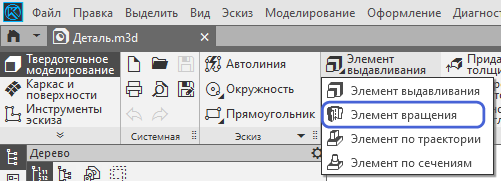
02. В верхней части окна Параметры, открывшегося после вызова операции Элемент выдавливания, находятся и другие элементы: Элемент вращения, Элемент по траектории, Элемент по сечениям.
Советы
Обратите
внимание
на
пункт
Тонкостенный
элемент
на
панели
Параметры.
Если
вам
необходимо
полое
тело
-
включите
его,
если
же
нужна
твердотельная
модель
-
отключите
МОДУЛЬ 3. УРОК 2
Моделирование призматической детали - часть 1
01. Для того чтобы построить сложную деталь, постарайтесь разбить ее на простые объекты (параллелепипеды, цилиндры, шары и так далее)
02. Инструменты 3D Скругление и Фаска находятся на панели Элементы тела и позволяют изменять геометрию уже построенных тел

МОДУЛЬ 3. УРОК 3
Моделирование призматической детали - часть 2
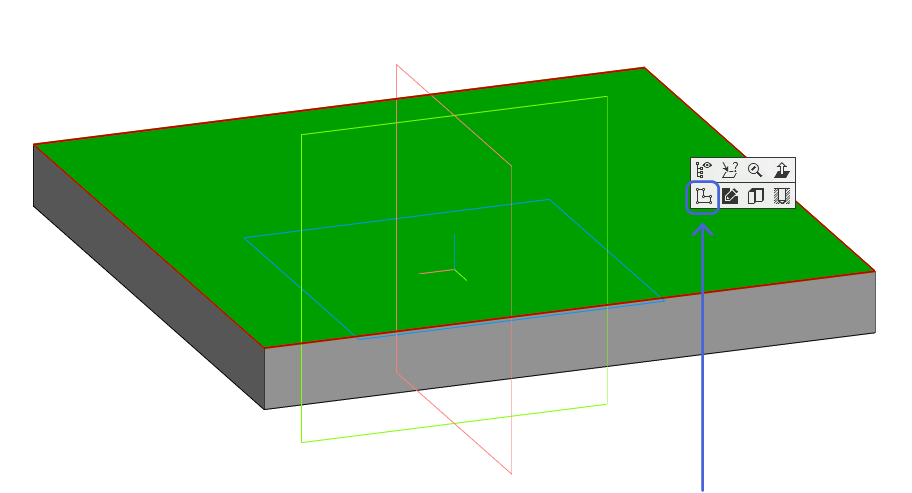
01. Вы можете построить эскиз на любой плоскости уже готовой модели. Для этого необходимо выбрать плоскость и нажать кнопку Создать эскиз
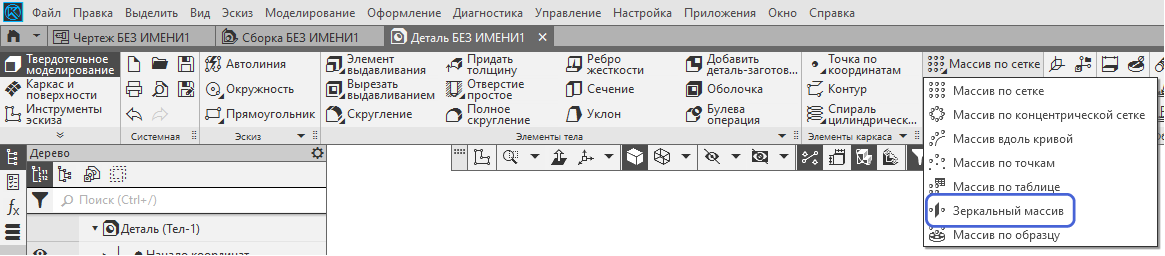
02. Если ваша деталь имеет симметричные части, то вы можете построить одну часть. Для ее дублирования воспользуйтесь инструментом Зеркальный массив на панели Массив, копирование
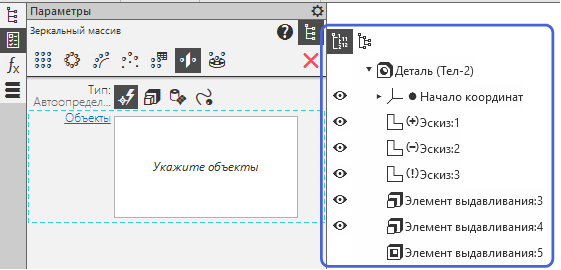
03. Для выбора объектов вы можете использовать модели или дерево построений
МОДУЛЬ 3. УРОК 4
Дополнительные команды 3D моделирования
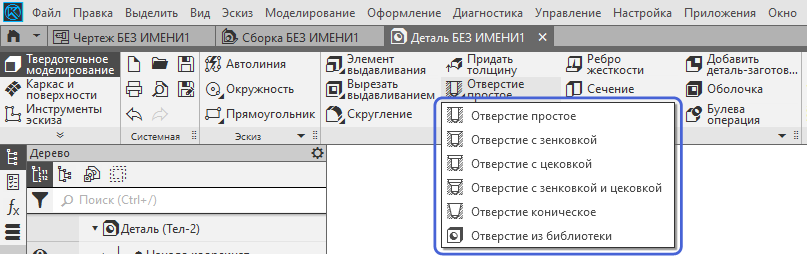
01. Для того, чтобы создать отверстие, необходимо использовать инструмент Отверстие простое (или же любой другой инструмент из группы отверстий). Он находится на панели инструментов в разделе Элементы тела. В параметрах отверстия вы можете указать поверхность, точку привязки, диаметр, глубину, резьбу, форму дна
02. Для создания ребра жесткости (элемент для придания конструкции большей прочности при нагрузке без изменения толщины и экономии материала) необходимо использовать инструмент Ребро жесткости, расположенный на панели Элементы тела

03. Для получения полуцилиндра на конце параллелепипеда можно воспользоваться инструментом Полное скругление, который расположен на панели Элементы тела

04. Для того, чтобы создать тонкостенный элемент, необходимо выбрать инструмент Оболочка на панели Элементы тела. Он позволяет сделать тонкими стенками не только боковые грани, но и грани основания

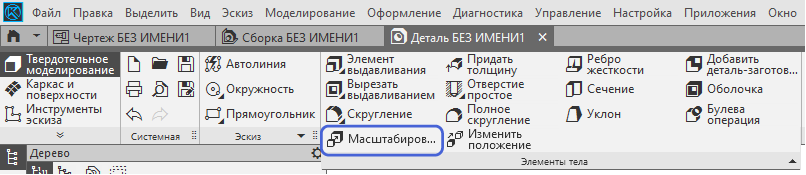
05. Для того чтобы изменить масштаб детали, можно использовать инструмент Масштабировать, который находится на панели Элементы тела. Для того, чтобы увеличить модель поставьте масштаб больше 1, для того чтобы уменьшить - меньше 1
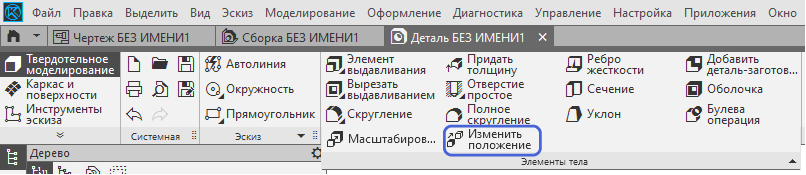
06. Команда Изменить положение позволяет переместить деталь (или же создать копию). Команда находится на панели Элементы тела
07. Булева операция находится на панели Элементы тела. Команда позволяет получить одно тело из нескольких путем пересечения, объединения или вычитания

МОДУЛЬ 4. УРОК 1
Выполнение эскизов для тел вращения. Операция «Элемент вращения»
01. Для того, чтобы вращать эскиз вокруг оси, необходимо использовать инструмент Элемент вращения на панели Элементы тела
Советы
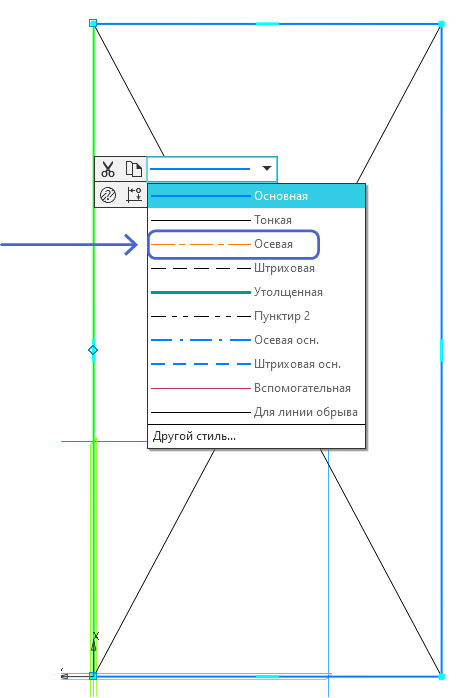
Чтобы
проставить
диаметральный
размер
в
эскизе,
когда
для
элемента
вращения
мы
строим
половинку
детали,
необходимо
стиль
оси
вращения
изменить
на
Осевая,
тогда
при
простановке
размера
до
осевой
линии
он
будет
диаметральным
МОДУЛЬ 4. УРОК 2
Моделирование детали «Стержень»
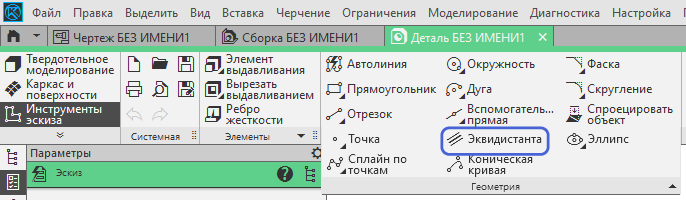
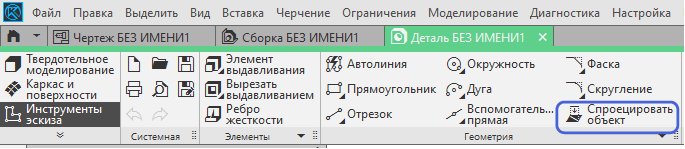
01. Чтобы спроецировать уже существующие объекты на эскиз, вы можете вызвать инструмент Спроецировать объект на панели Геометрия. Укажите вершину, ребро, грань или эскиз для проецирования
02. Для того чтобы выполнить построение элемента, равноудаленного от выбранного, необходимо использовать инструмент Эквидистанта, который находится на панели Геометрия